
 🔍 点击放大
1
整体布局
界面总览:三栏各司其职
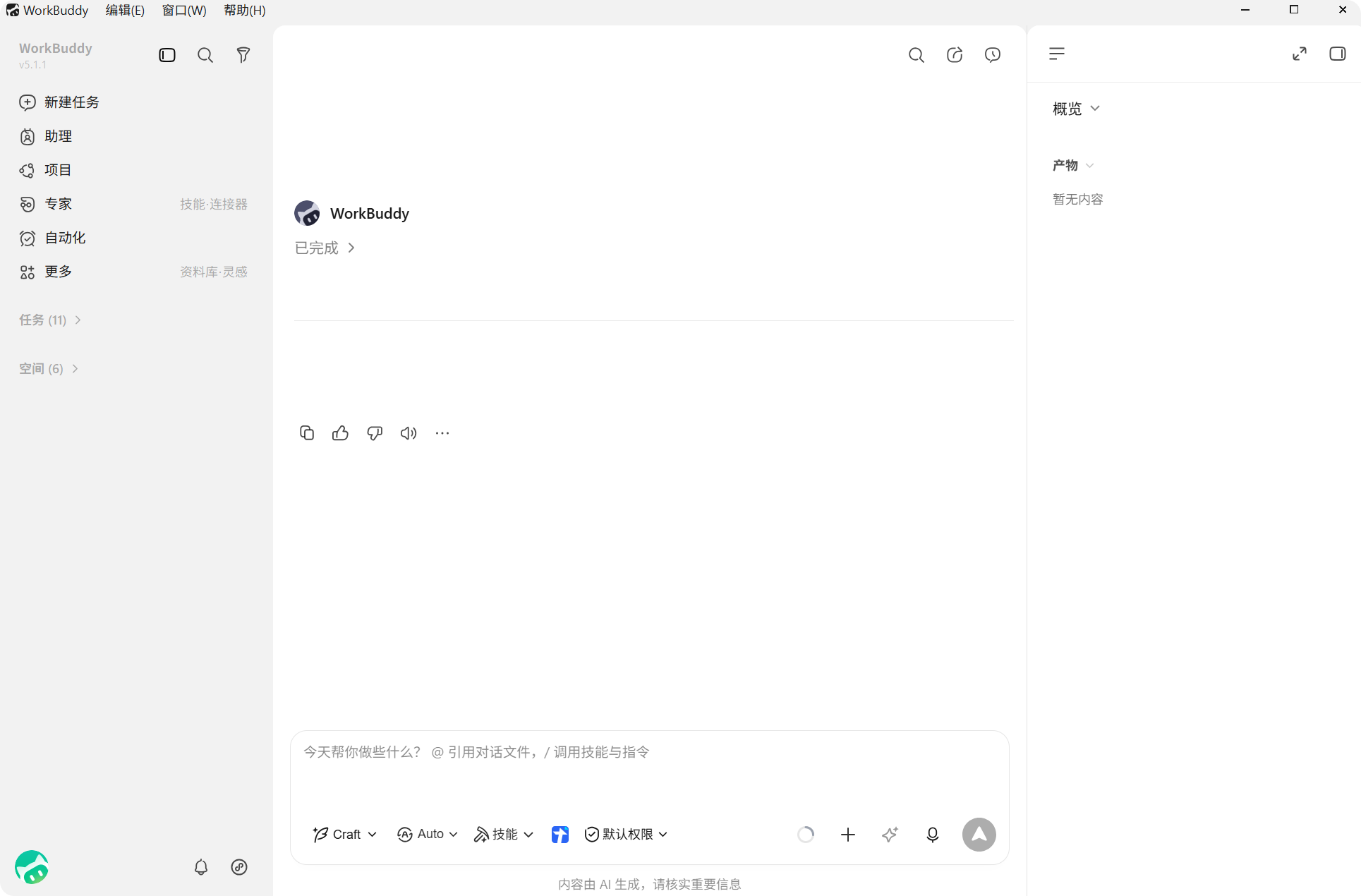
WorkBuddy 主界面分为三个区域,记住这个布局就掌握了 80%:
- 左侧:功能导航(新建任务 / 助理 / 项目 / 专家 / 自动化)+ 任务列表
- 中间:对话区——下达任务、追问修改、查看执行过程
- 右侧:结果区——产物、文件、变更、网页预览
💡 任务执行中可以同时创建其他任务并行推进,不用等一个跑完再开下一个
 🔍 点击放大
2
首页
首页与工作模式
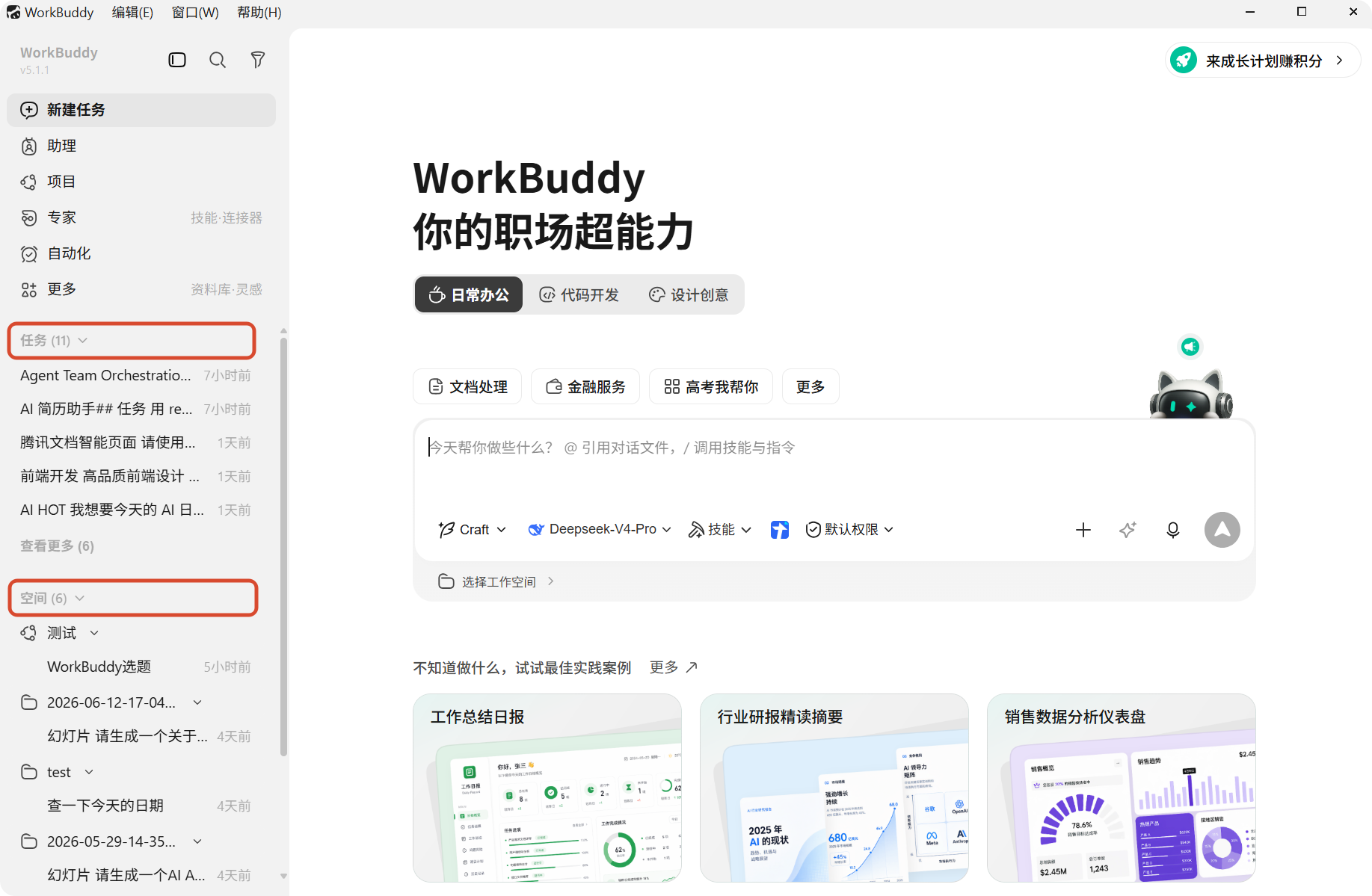
打开 WorkBuddy 即是任务输入框,支持三种工作模式:
- 日常办公(默认):文档、数据、PPT、调研——绝大多数同事用它
- 代码开发:编码辅助、脚本编写(研发批量处理数据可用)
- 设计创意:海报、PPT 设计、原型图(市场部可关注)
首页下方还有官方最佳实践案例卡片,不知道做什么时点一个试试。
💡 左侧列表分「任务」和「空间」两组:任务按时间排列,空间按工作文件夹归类
 🔍 点击放大
3
左侧边栏
任务列表与管理
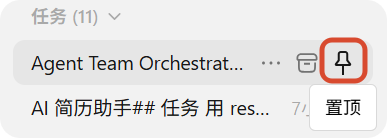
创建过的任务都在左侧列表,随时回看、继续处理:
- 搜索:按任务标题快速查找
- 筛选:按状态(进行中/已完成/失败)或日期过滤
- 置顶:常用任务固定在列表顶部,随时回到上下文
💡 建议按「工作空间」分组管理:同一项目(如某个投标)的材料放在同一文件夹,任务自动归类,材料不用重复上传
 🔍 点击放大
4
中间区域
对话区:执行过程与追问
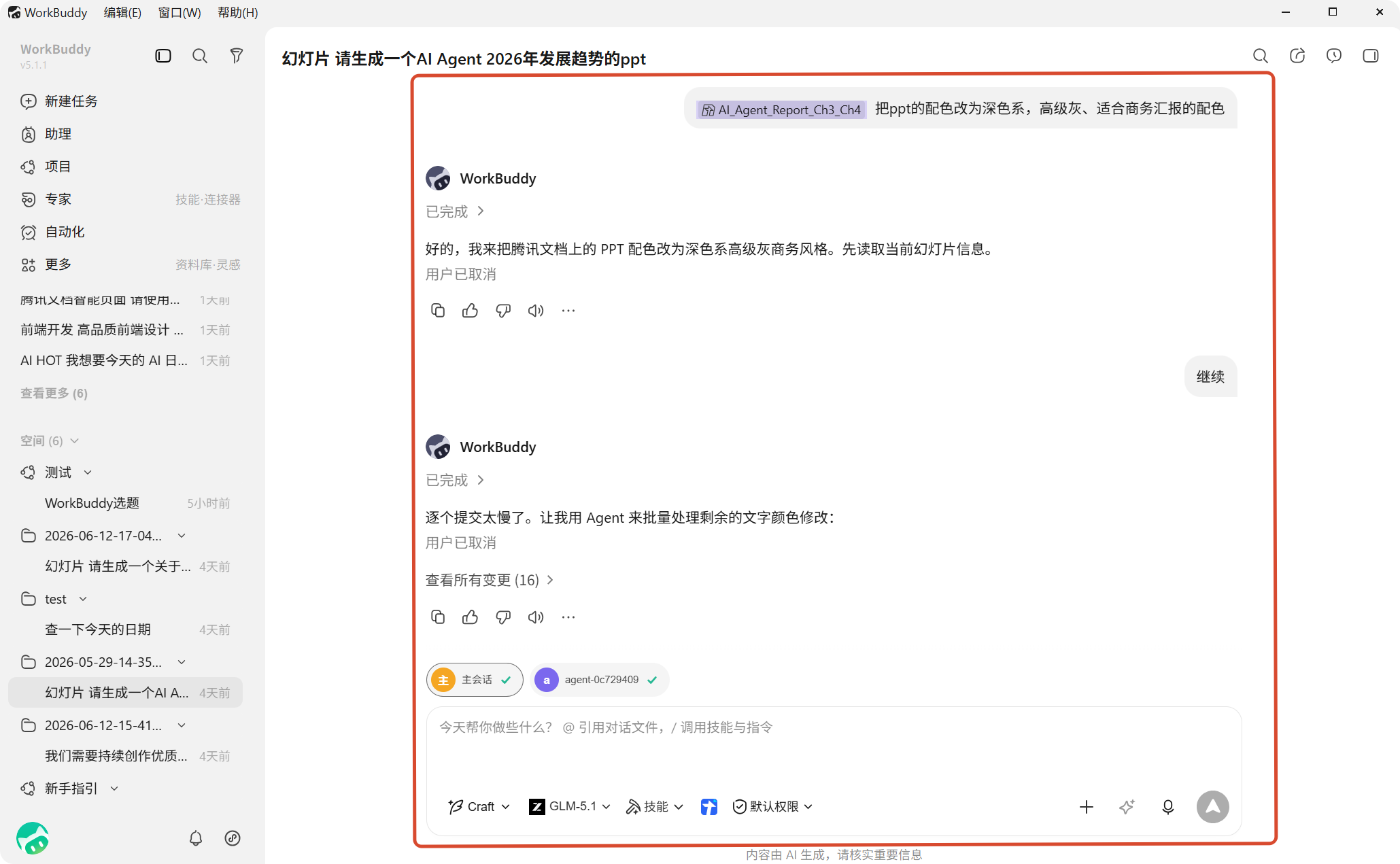
任务创建后,中间区域实时展示 WorkBuddy 的思考和执行步骤,全程可见可控:
- 随时在输入框追问或修正:「再加一个饼图」「报告加上执行摘要」
- 它会基于对话上下文继续处理,无需重复描述背景
- 执行方向不对时,可随时中断调整
💡 输入 @ 引用对话文件,Ctrl+V 直接粘贴截图,/ 调用技能与指令
 🔍 点击放大
5
对话区顶部
顶部操作栏
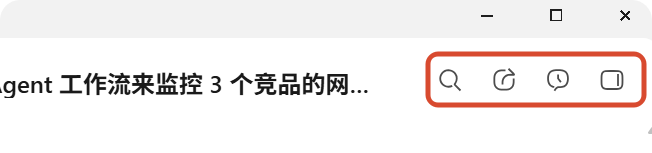
任务标题右侧的一排图标,从左到右:
- 对话内搜索:关键词定位长任务中的某条对话
- 分享任务:生成公开链接,发给同事直接看成果
- 历史提问:查看任务内历史对话,点击跳转
- 详情面板:控制右侧结果区的展开与收起
💡 成果不错时,用「分享任务」生成链接发到部门群,比发文件更直观
 🔍 点击放大
6
右侧区域
结果区:产物与预览
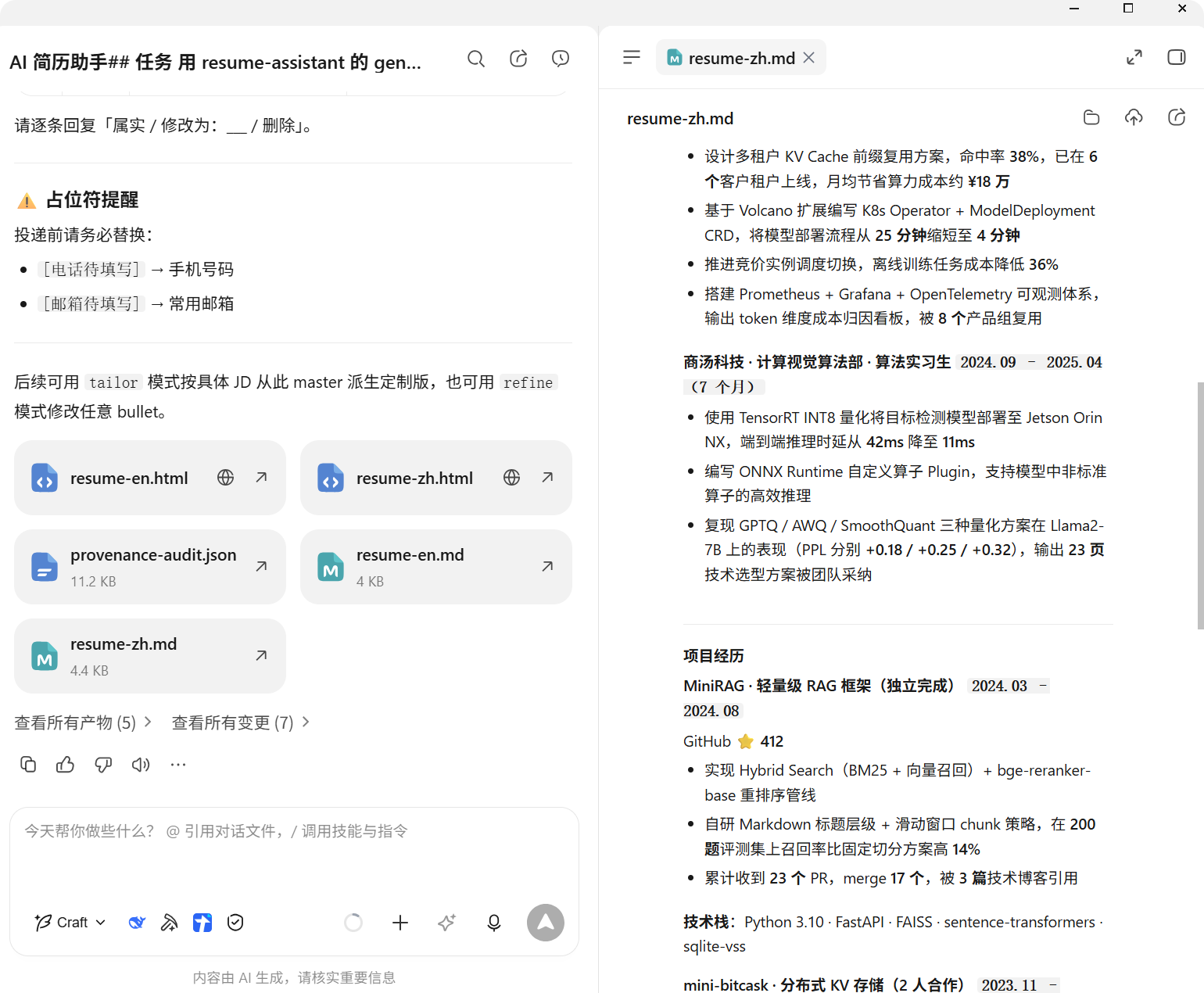
WorkBuddy 的交付物集中在右侧结果区,四类内容来回切换对照:
- 产物:最终交付文件(Word / Excel / PPT / PDF / 网页)
- 工作空间文件:当前工作目录下的全部文件
- 变更:本次任务带来的文件修改记录
- 浏览器:网页类成果(看板、简报)直接预览交互效果
💡 本教程各部门页的「成果演示」就是仿照这个结果区设计的
 🔍 点击放大
7
结果区内
成果查看与分享
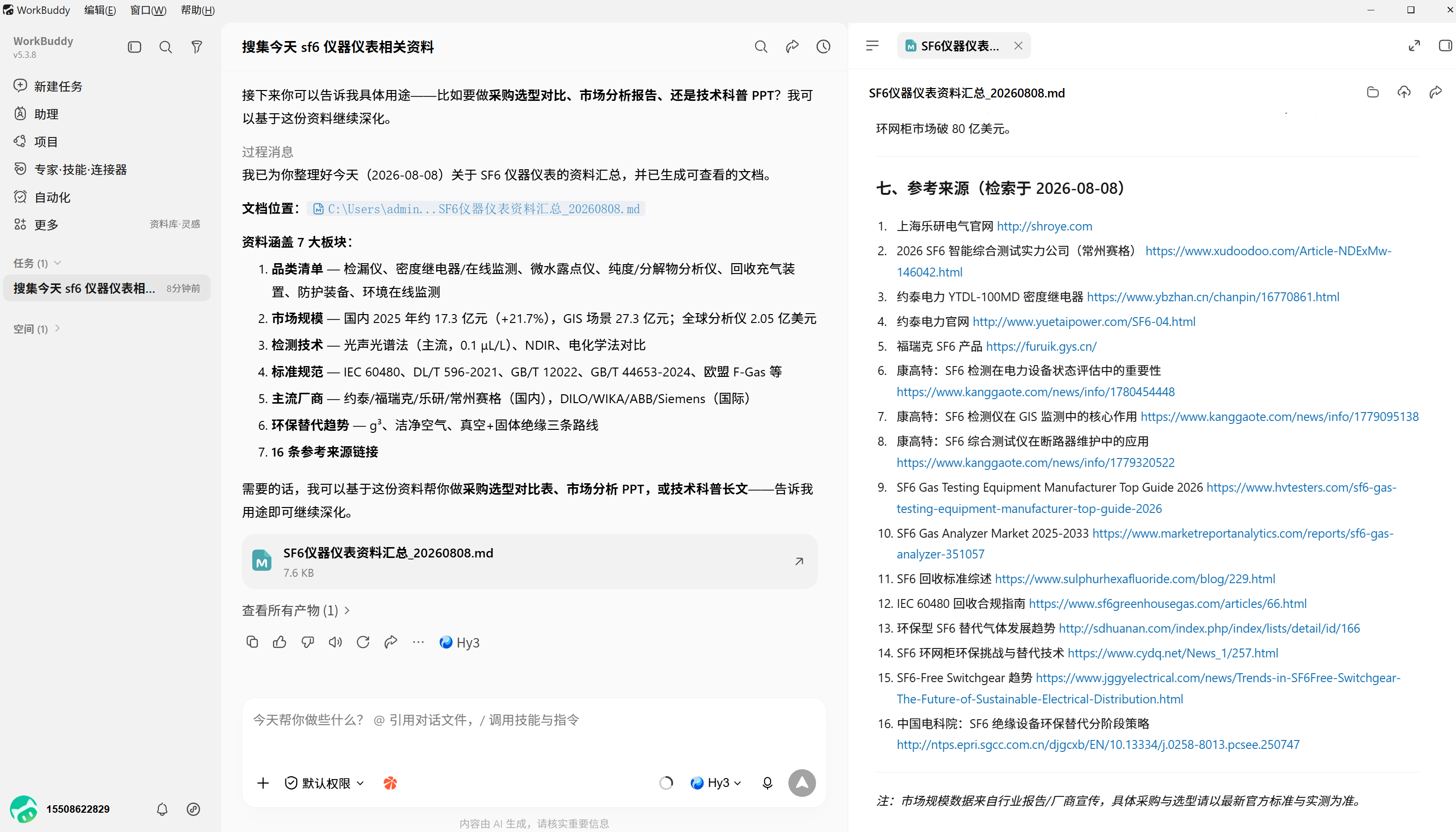
点击产物文件即可在线预览内容,文件卡片支持:
- 打开所在文件夹:定位到本地目录取用
- 下载 / 分享文件:生成文件链接发给同事
- 文档类成果直接在线阅读,无需先下载
💡 交付前花 1 分钟通读校验关键数据——AI 是助手,对外成果仍需人工把关
 🔍 点击放大
8
左侧导航
自动化、项目与记忆
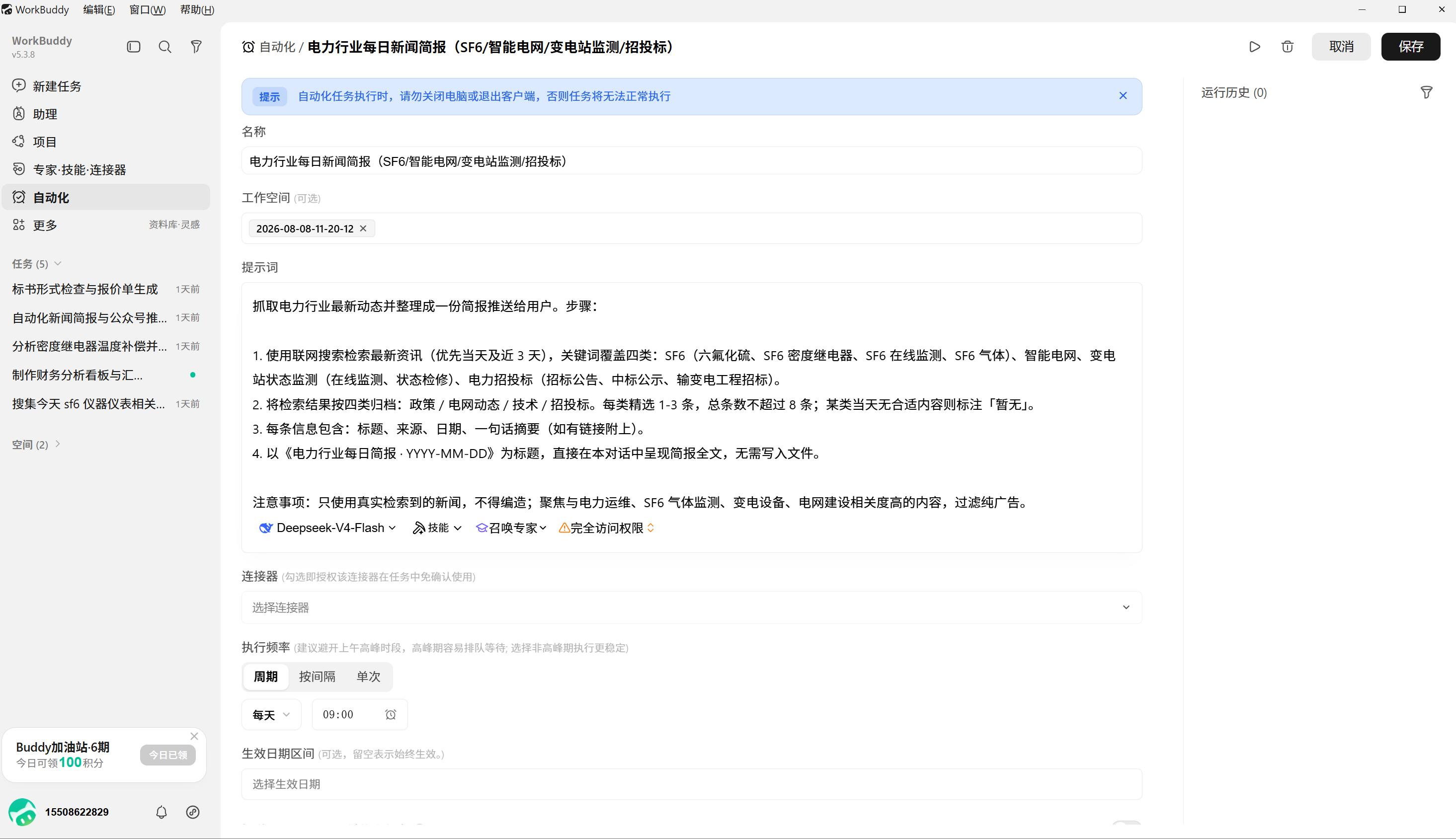
左侧导航的进阶入口,让 WorkBuddy 越用越聪明:
- 自动化:创建定时任务,如「每天 9 点推送 SF6 行业简报」
- 项目:沉淀部门知识库(资质库 / 标准库 / 品牌库),任务自动引用
- 记忆:告诉它公司背景和偏好,之后每次任务自动生效
💡 详细玩法见 进阶技巧 · 自动化 与 知识库与记忆