
STEP 0
安装与登录
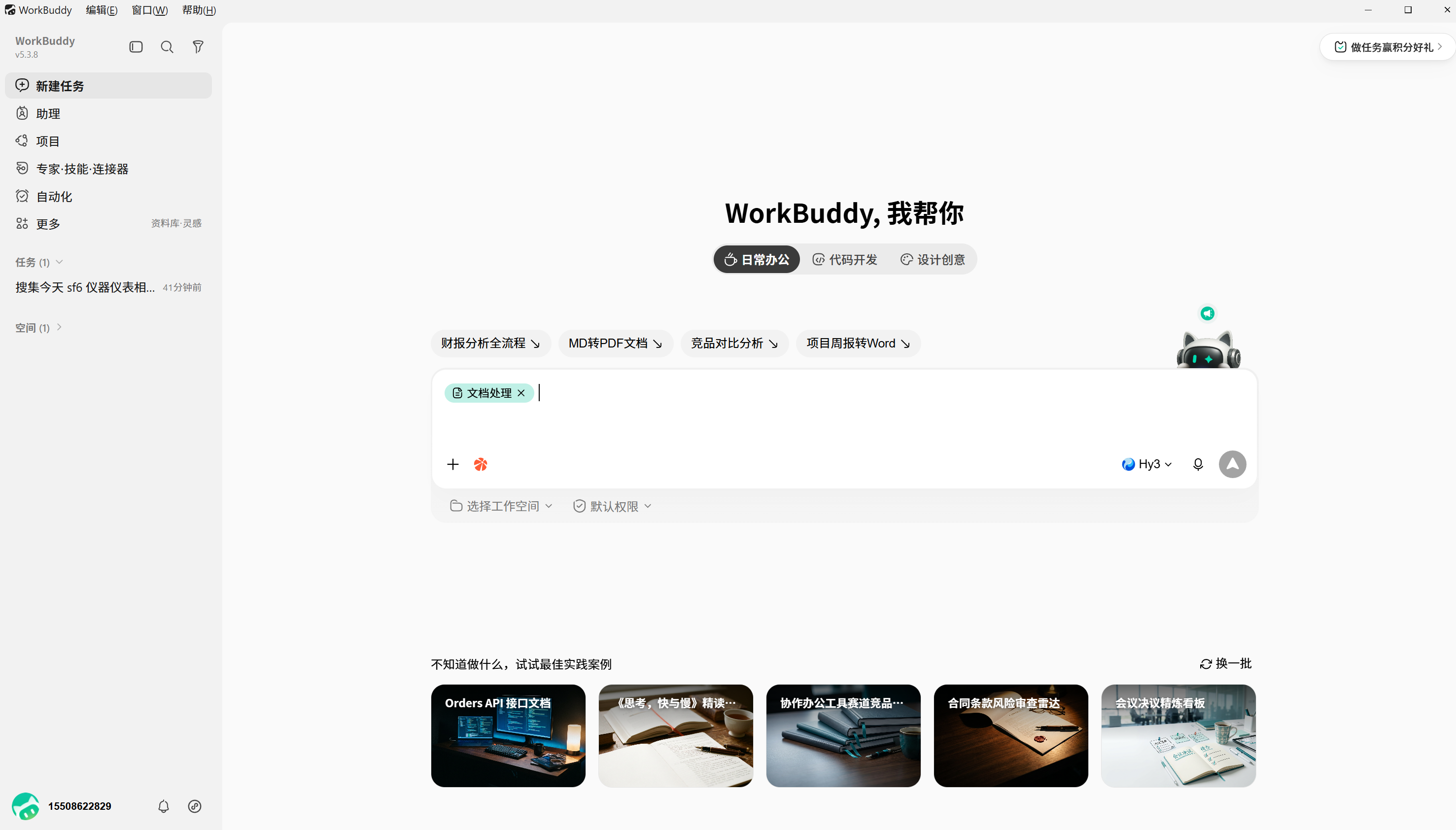
WorkBuddy 支持 Windows 和 Mac。公司统一部署的同事可跳过安装,直接用账号登录。
CORE FLOW
核心操作四步走
这是使用 WorkBuddy 的万能流程,所有部门的场景都遵循这四步。
1
创建任务:说清楚"要什么"
点击新建任务,用一句自然语言描述你的需求。好的任务描述包含三件事:要做什么 + 用什么材料 + 要什么格式。
可以点击上传,把相关的 Excel、Word、PDF、图片直接拖给 WorkBuddy 作为上下文材料。
💡 示例:"用我上传的《6月销售明细.xlsx》,按产品线统计销售额和毛利率,输出一份带图表的分析报告(Word 格式)"
2
任务管理:看懂任务列表
所有任务在左侧任务列表中,按状态(进行中 / 已完成 / 待处理)筛选。任务执行过程中你可以随时离开,完成后回来取成果。
💡 长任务(如深度调研)可以挂着跑,先去做别的事。
3
任务对话:不满意就继续提要求
在对话区持续追问和修正:"图表改成柱状图"、"语气再正式一点"、"把第三节展开写详细"。WorkBuddy 会在当前成果基础上继续修改,不用从头再来。
💡 像带实习生一样:先给初稿,再逐轮提修改意见,比一次性写 500 字要求更有效。
4
结果查看:拿走你的成果
右侧结果区展示交付物:产物(最终文件)、工作空间文件、变更和内置浏览器预览。点击即可打开、下载 Word / Excel / PPT / PDF。
💡 成果文件建议转存到部门共享目录,命名规范:日期-项目-文件名。
PROMPT 101
提示词基本功:好需求 vs 坏需求
同一个工具,描述清楚的人拿到的成果好十倍。记住公式:角色 + 任务 + 材料 + 格式 + 要求。
✗ 坏示范
- "帮我分析一下数据" —— 什么数据?分析什么?
- "写个报告" —— 给谁看?多长?什么风格?
- "做个 PPT" —— 主题?受众?页数?
✓ 好示范
- "你是财务分析师。分析我上传的《Q2 费用明细.xlsx》,找出同比超支 20% 以上的科目,输出原因分析和管控建议,Word 格式,1500 字以内"
- "把这份 80 页招标文件读完,提取:资质要求、评分标准、废标条款、时间节点,输出一页纸检查清单(Excel)"
LIVE DEMO
看一遍:一次完整的任务是怎么跑的
下面是一个模拟的真实任务过程(进入视野自动播放)。
W
基础已掌握,去你的部门页实战吧
每个部门页都有 10+ 个现成场景提示词,复制即用。
想先认识 WorkBuddy 的界面?
各区域、各功能一页看懂,截图均来自官方文档。